Transférer ou rediriger des e-mails via la configuration de la boîte de réception (Outlook Web App)
Valable pour Microsoft Exchange
En configurant des règles pour votre boîte de réception, vous pouvez transférer automatiquement les messages envoyés à votre boîte de réception vers un autre compte de messagerie. Cet article vous explique comment configurer et gérer les règles correspondantes dans votre application Outlook Web App.
Remarque
Depuis l'introduction de Microsoft Exchange DomainKeys Identified Mail (DKIM), il n'est plus possible de rediriger des messages vers un autre compte.
Rediriger automatiquement tous les messages vers un autre compte
Les messages redirigés apparaissent comme s'ils provenaient de l'expéditeur original. Par conséquent, utilisez la redirection de message si vous voulez que les réponses aux messages redirigés soient transmises à l'expéditeur original.
Configurer une redirection dans l'Outlook Web App :
- Ouvrez la page de connexion d'Outlook Web App et connectez-vous.
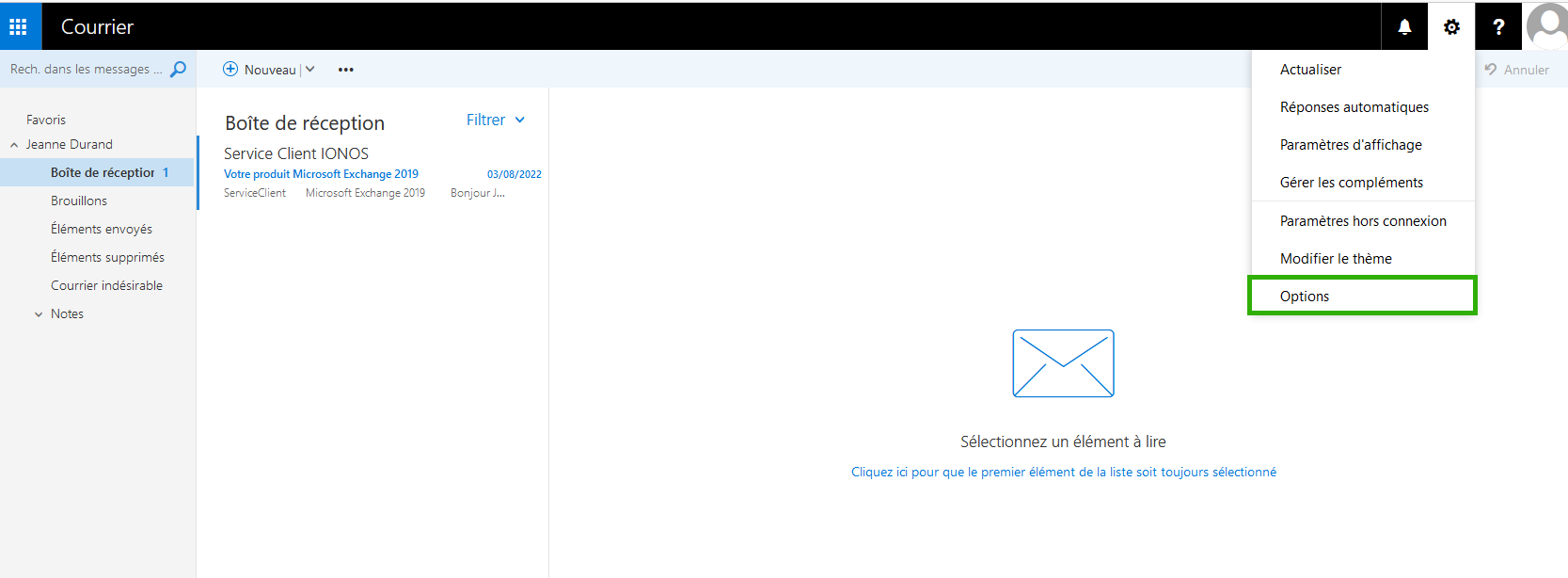
- Cliquez sur l'icône en forme de roue dentée (Info-bulle : ouvrez le menu « Paramètres » pour accéder aux paramètres personnels et aux paramètres de l'application).
- Cliquez sur Options .
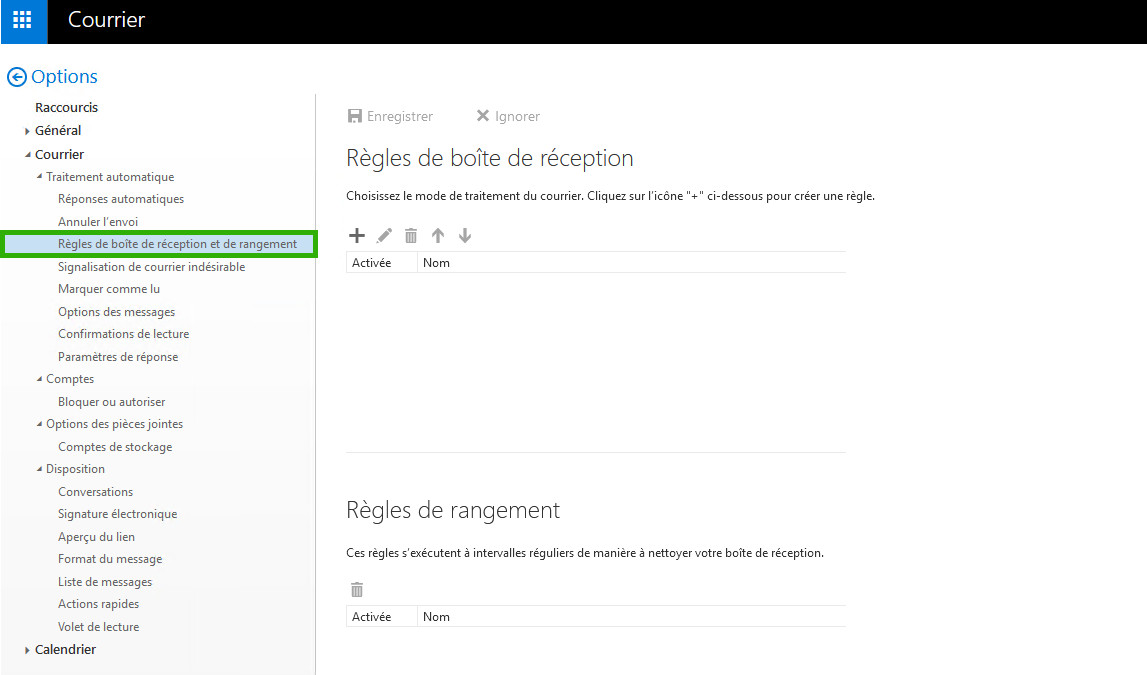
Cliquez sur Courrier > Règles de boîte de réception et de rangement.
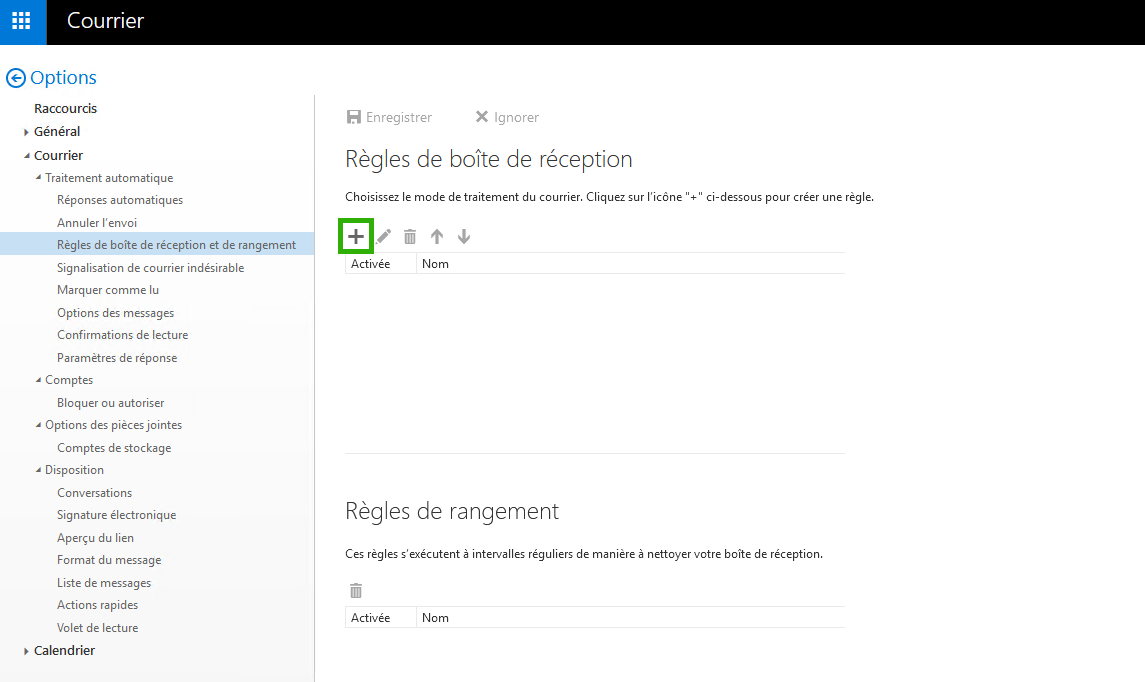
- Dans les règles de réception, sélectionnez + (ajouter).
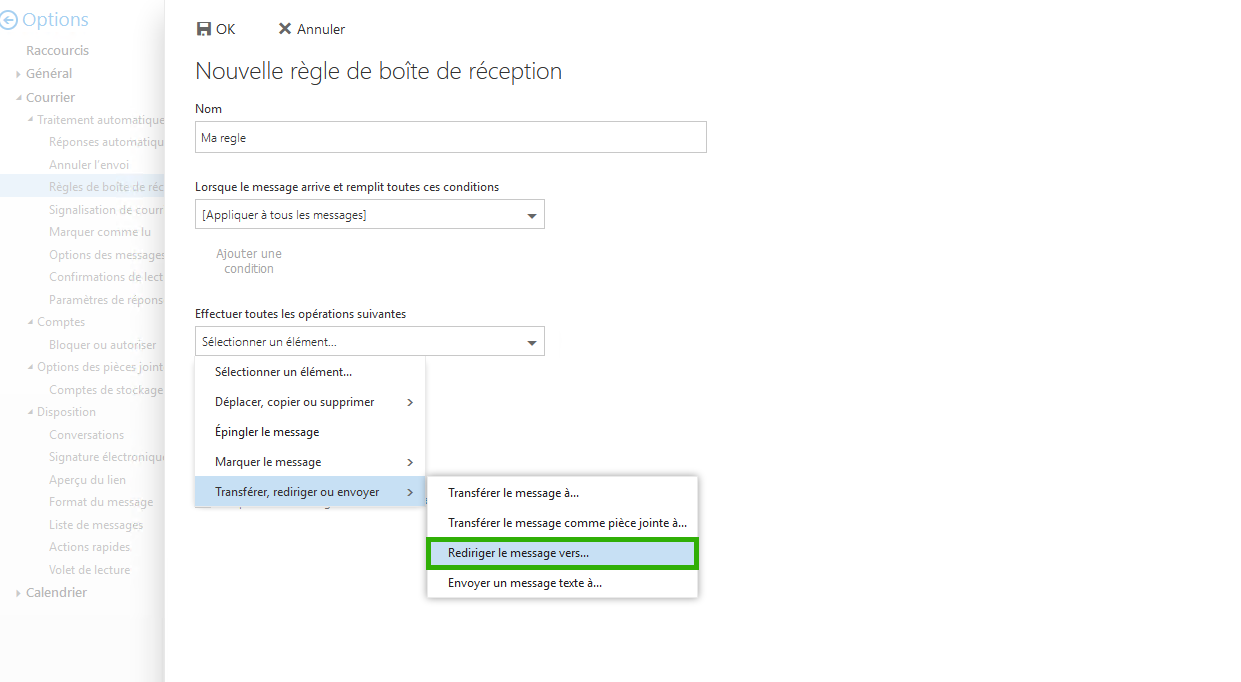
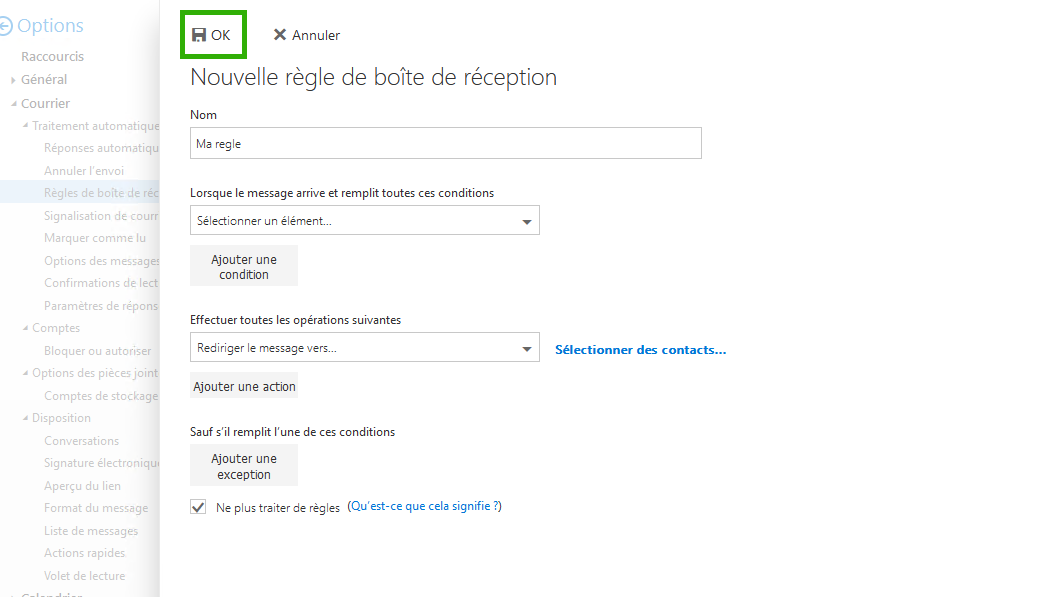
Donnez un nom à votre nouvelle règle de réception.
Sous Lorsque le message arrive et remplit toutes ces conditions, sélectionnez [Appliquer à tous les messages].
Sous Effectuer toutes les opérations suivantes, sélectionnez Transférer, Rediriger ou envoyer puis Rediriger le message vers....
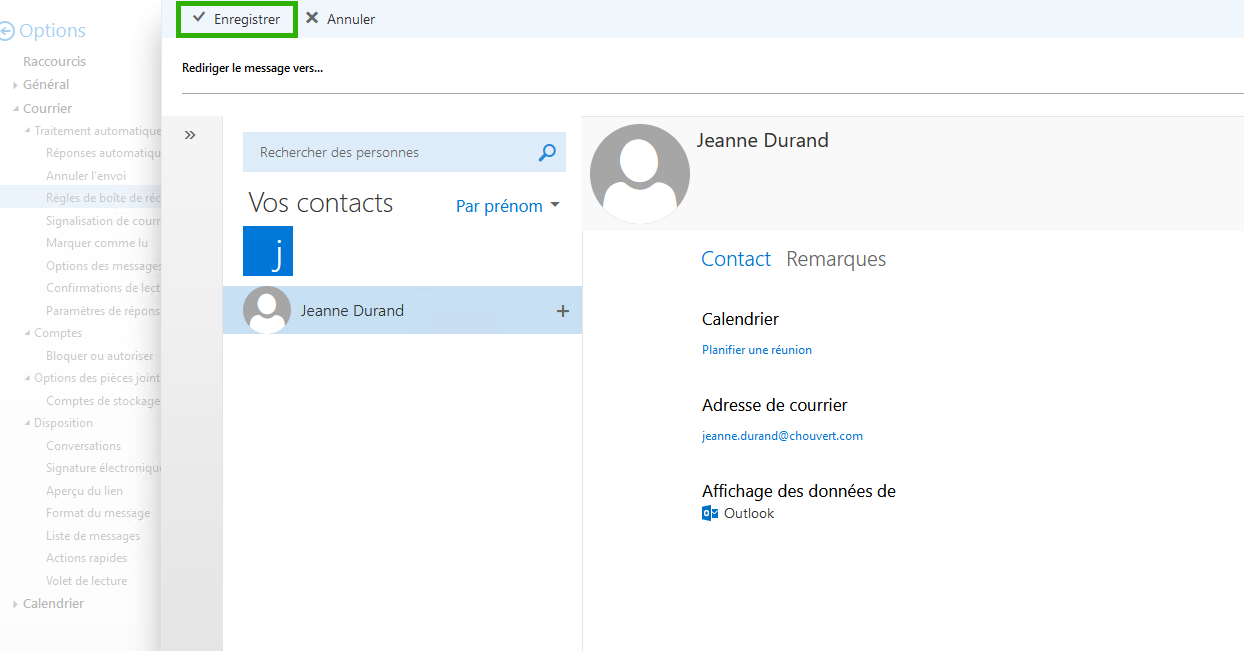
Sélectionnez le contact souhaité auquel les messages doivent être redirigés. Si l'adresse e-mail souhaitée ne peut pas être sélectionnée, créez un nouveau contact.
Cliquez sur Enregistrer.
Pour créer la règle, cliquez sur OK.
C'est terminé ! Cette règle est maintenant enregistrée et active. Toutefois, la synchronisation de la règle sur les serveurs de messagerie concernés peut prendre jusqu'à 60 minutes.